Với những tính năng mới ấn tượng liên tục được OpenAI ra mắt, ChatGPT ngày càng khẳng định vị trí là trợ lý AI hàng đầu của tôi. Nó hỗ trợ tôi trong mọi khía cạnh công việc — từ brainstorm ý tưởng mới, phân tích bảng tính, cho đến vai trò một người huấn luyện viết lách.
Nếu bạn muốn tận dụng ChatGPT trong quy trình làm việc hàng ngày nhưng chưa biết bắt đầu từ đâu, bạn đã đến đúng nơi rồi. Dưới đây là tất cả những gì bạn cần biết về cách sử dụng ChatGPT.
Trong bài hướng dẫn này, chúng ta tập trung vào các bước cụ thể để sử dụng ChatGPT. Nếu bạn muốn tìm hiểu thêm về cách ChatGPT hoạt động bên trong, hãy tham khảo bài viết "How does ChatGPT work?"
Mục lục:
ChatGPT là gì?
Cách sử dụng ChatGPT trên web hoặc ứng dụng di động
Cách tải về và sử dụng ứng dụng desktop ChatGPT
Cách tùy chỉnh ChatGPT
Cách sử dụng ChatGPT Voice (chế độ giọng nói)
Cách tải lên và hiển thị hình ảnh cho ChatGPT
Cách sử dụng các tính năng ngoài chat của ChatGPT
ChatGPT có thể từ chối trả lời prompt của tôi không?
Cách quản lý dữ liệu của bạn trong ChatGPT
Cách sử dụng ChatGPT: Các câu hỏi thường gặp
ChatGPT là gì?
ChatGPT là một ứng dụng chatbot do OpenAI xây dựng, có khả năng xử lý đầu vào dạng văn bản, hình ảnh và âm thanh (tùy thuộc vào mô hình AI bạn sử dụng).
Trên thực tế, điều đó có nghĩa là nó có thể:
Trò chuyện với bạn bằng giọng nói hoặc văn bản, trả lời câu hỏi về hầu hết mọi chủ đề
Tạo nội dung văn bản cho mọi dịp — chẳng hạn như thơ, bài blog và email
Brainstorm ý tưởng
Tạo hình ảnh (và chỉnh sửa theo yêu cầu của bạn)
Tìm kiếm trên internet để cập nhật thông tin mới nhất
Phân tích hình ảnh
Tạo biểu đồ và đồ thị dựa trên dữ liệu bạn cung cấp
Phân tích dữ liệu
Dịch ngôn ngữ tự nhiên hoặc bản thiết kế mockup sang code
Tương tác với máy tính của bạn và thực hiện các thao tác cơ bản thay bạn
Và hầu như bất cứ điều gì khác mà bạn có thể hình dung một chatbot đa phương thức được đào tạo trên toàn bộ internet có thể làm được.
Cách sử dụng ChatGPT trên web hoặc ứng dụng di động
Dưới đây là tóm tắt cách bắt đầu với ChatGPT:
Truy cập chat.com hoặc ứng dụng di động, rồi đăng nhập hoặc đăng ký (miễn phí).
Nếu bạn đang dùng gói trả phí, hãy chọn mô hình AI bạn muốn sử dụng.
Nhập prompt (văn bản, hình ảnh hoặc âm thanh) trên trang chủ ChatGPT.
Sau khi ChatGPT trả lời, bạn có một số tùy chọn:
Chỉnh sửa prompt ban đầu của bạn.
Nhập hoặc nói một prompt mới.
Xem lại các nguồn tham khảo.
Sao chép phản hồi.
Tạo lại phản hồi.
Thích hoặc không thích phản hồi.
Chia sẻ phản hồi.
Chỉnh sửa phản hồi trong một canvas riêng.
Bây giờ hãy cùng xem xét kỹ hơn các chi tiết khi sử dụng ChatGPT.
1. Tạo tài khoản OpenAI
Để bắt đầu với ChatGPT, trước tiên bạn cần tạo một tài khoản OpenAI (miễn phí). Hãy truy cập chat.com và nhấp vào Sign up (Đăng ký). Bạn có thể dùng địa chỉ email, hoặc đăng nhập bằng tài khoản Google hay Microsoft. Nếu dùng email, bạn sẽ cần xác minh số điện thoại để xác nhận bạn là người thật chứ không phải — thật trớ trêu — một bot.
Đã có tài khoản OpenAI rồi? Nhấp Log in (Đăng nhập) để bắt đầu trò chuyện.
Nếu gặp sự cố khi đăng ký hoặc đăng nhập, cách tốt nhất là tải lại trang. Với các vấn đề đăng nhập cụ thể, hãy xem hướng dẫn khắc phục sự cố của OpenAI.
2. Chọn mô hình AI
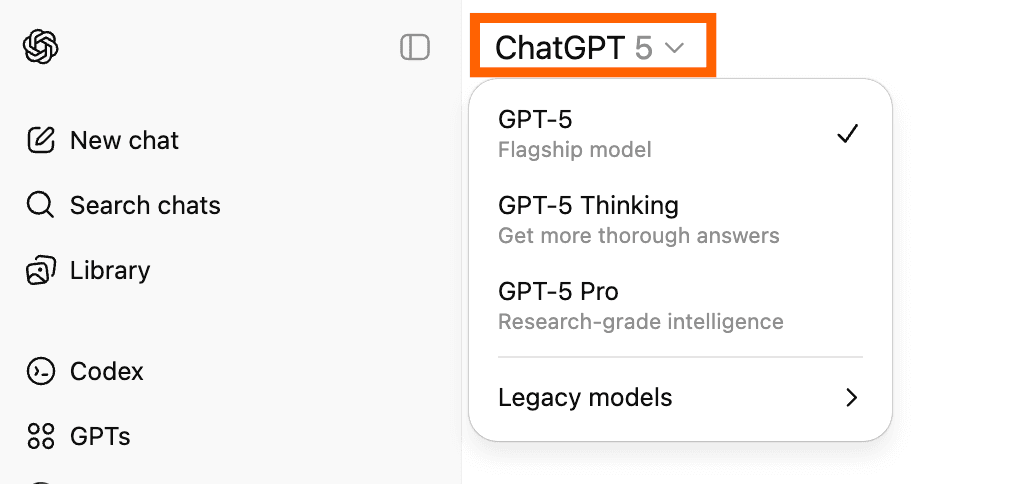
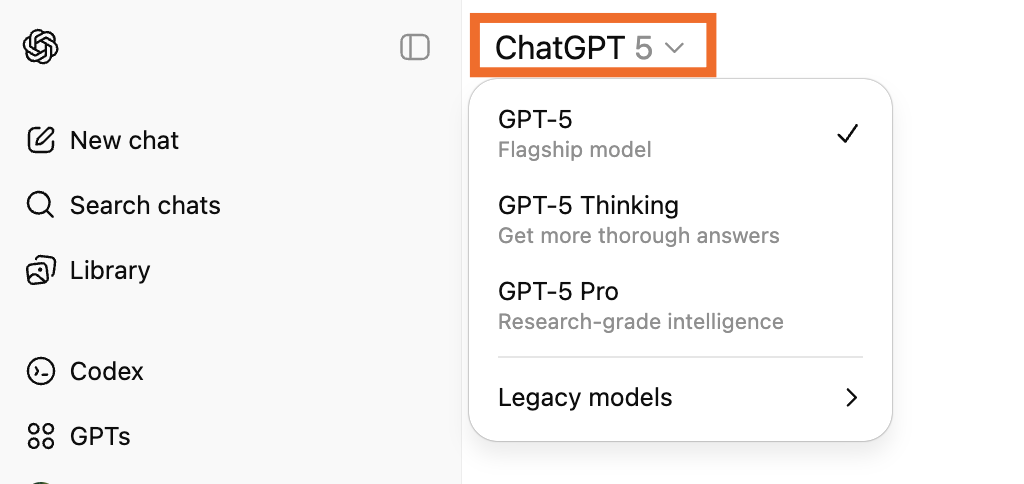
Nếu bạn đang dùng gói trả phí, bạn có thể chọn mô hình AI để vận hành ChatGPT. Nhấp vào menu thả xuống chọn mô hình trong cửa sổ hội thoại, rồi chọn mô hình bạn muốn dùng.
3. Đặt câu hỏi cho ChatGPT
Bạn có thể đưa prompt cho ChatGPT theo một số cách.
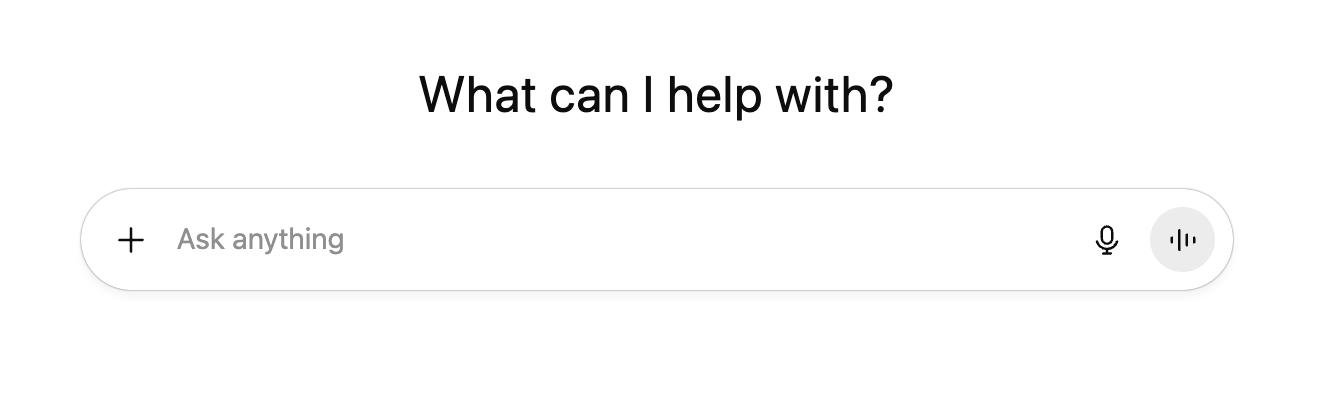
Gõ prompt của bạn (câu hỏi dạng văn bản) vào thanh tin nhắn trên trang chủ, rồi nhấn Enter hoặc nhấp vào mũi tên hướng lên.
Dùng ChatGPT search để yêu cầu ChatGPT tìm kiếm trên web nhằm hỗ trợ câu trả lời (nếu không, nó có thể chỉ dựa vào dữ liệu đã được đào tạo). Để làm vậy, nhấp vào biểu tượng dấu cộng (
+) trong thanh tin nhắn, chọn Web search, rồi nhập prompt của bạn.Dùng deep research trong ChatGPT để yêu cầu nó lục soát hàng trăm nguồn trực tuyến và tệp tin, đưa ra phản hồi toàn diện kèm nguồn trích dẫn để kiểm chứng. Để làm vậy, nhấp vào biểu tượng dấu cộng (
+), chọn Deep research, rồi nhập prompt.Nói chuyện với ChatGPT bằng cách nhấn biểu tượng Voice Mode trong thanh tin nhắn, hoặc nhấn biểu tượng microphone (micrô) để nhập prompt bằng giọng nói (speech-to-text).
Tải lên hình ảnh hoặc tệp tin bằng cách kéo và thả từ máy tính vào thanh tin nhắn. Bạn cũng có thể nhấp vào biểu tượng dấu cộng (
+), chọn Add photos & files, rồi chọn tệp của bạn.
4. Tương tác với phản hồi của ChatGPT
Chỉ trong vài giây, ChatGPT sẽ đưa ra câu trả lời và bạn có thể đọc hoặc nghe phản hồi đó. Ngoài ra, bạn còn có một số tùy chọn khác.
-
Chỉnh sửa prompt ban đầu. Di chuyển chuột qua prompt và nhấp vào biểu tượng Edit message (Chỉnh sửa tin nhắn) xuất hiện (trông giống cây bút chì). Chỉnh sửa prompt rồi nhấn Enter.

-
Nhập (hoặc nói) một prompt mới. Yêu cầu ChatGPT chỉnh sửa câu trả lời. ChatGPT sẽ tham chiếu lại nội dung đã trao đổi trước đó để đưa ra phản hồi phù hợp, nên bạn không cần lặp lại.
-
Xem lại các nguồn tham khảo. Di chuột qua bất kỳ nhãn nguồn nào trong câu trả lời để tìm hiểu thêm về nguồn được dùng. Nhấp vào nếu bạn muốn truy cập trực tiếp nguồn đó.

-
Sao chép phản hồi. Nếu bạn hài lòng với câu trả lời và muốn chia sẻ nơi khác, nhấp vào biểu tượng Copy (Sao chép) bên dưới phản hồi. Sau khi nhấp, biểu tượng sẽ chuyển thành dấu tích để xác nhận đã sao chép thành công.

-
Lấy phản hồi mới. Nếu câu trả lời chưa đúng ý và bạn muốn dùng cùng một prompt, nhấp vào Try again (Thử lại).
-
Thích hoặc không thích phản hồi. Vì ChatGPT không thể đọc được phản ứng của bạn, nó không thể tự biết câu trả lời mình tạo ra là tốt hay chưa. Thay vào đó, nó dựa vào phản hồi từ người dùng để học hỏi. Nhấp vào biểu tượng Good response (Phản hồi tốt) hoặc Bad response (Phản hồi chưa tốt) — trông như ngón tay cái hướng lên hoặc xuống — để cho biết câu trả lời có hữu ích không.

-
Chỉnh sửa trong canvas riêng. Tôi sẽ giải thích thêm về điều này ở phần sau, nhưng nếu bạn muốn tách phản hồi ra thành một tài liệu riêng, hãy nhấp vào biểu tượng Edit in Canvas. Thao tác này sẽ mở ra một canvas mới để bạn làm việc chi tiết với phản hồi.

-
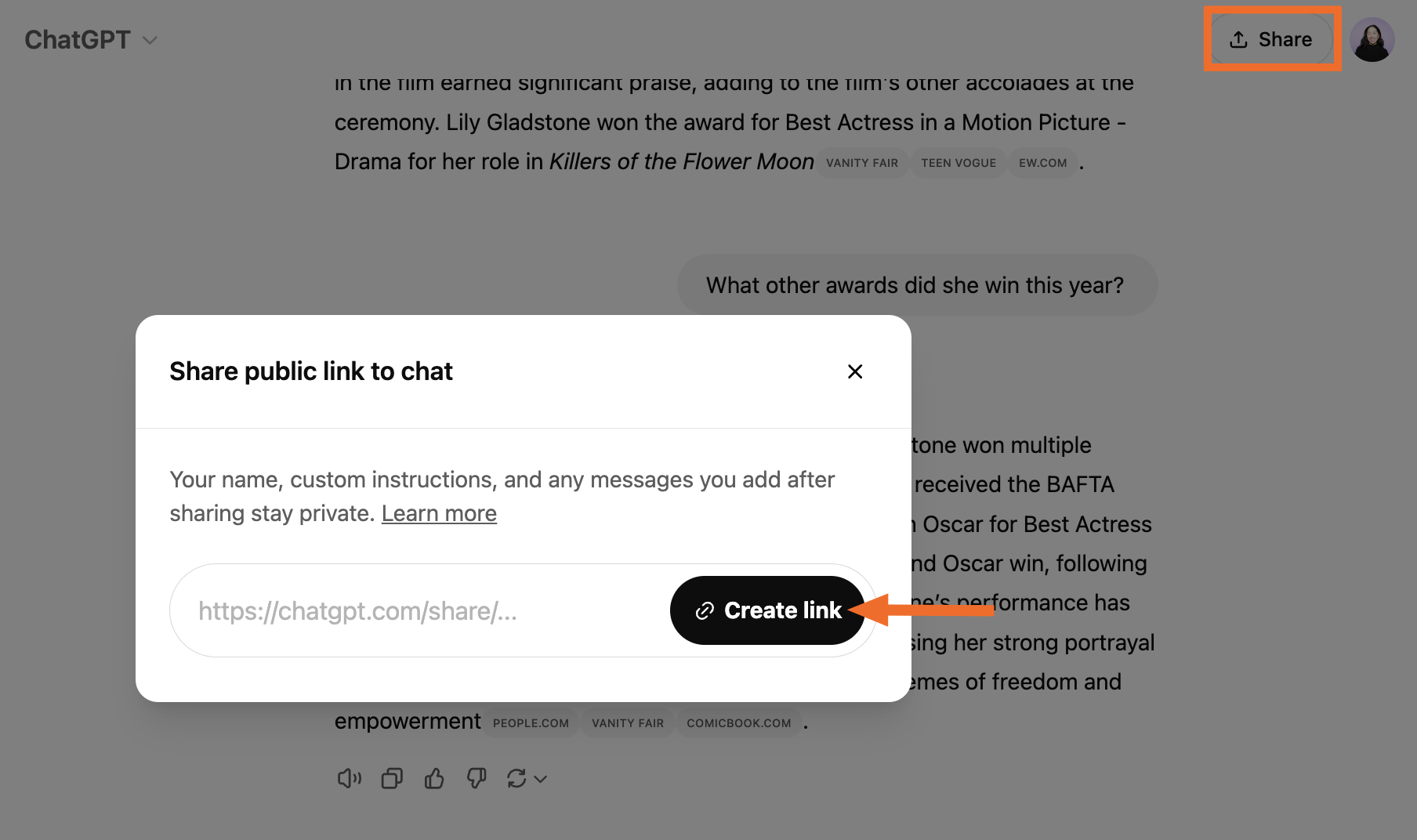
Chia sẻ cuộc hội thoại. Thay vì chụp màn hình từng đoạn hội thoại để chia sẻ với bạn bè hay đồng nghiệp, bạn có thể chia sẻ toàn bộ cuộc trò chuyện. Cách đơn giản nhất là nhấp vào Share (Chia sẻ) ở đầu cửa sổ chat. Thao tác này sẽ tạo ra một URL duy nhất cho cuộc hội thoại đó, và bạn có thể sao chép rồi chia sẻ. Lưu ý: Nếu bạn dùng tài khoản Enterprise, chỉ các thành viên trong workspace của bạn mới có thể truy cập cuộc hội thoại.
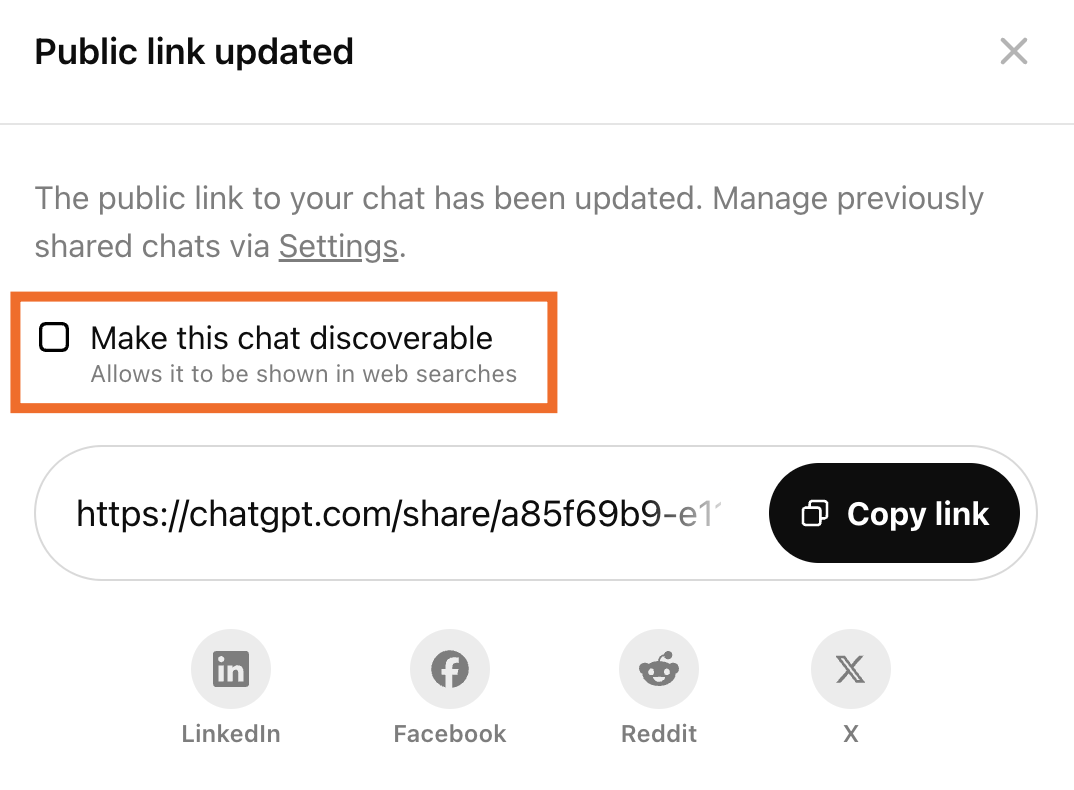
Bạn cũng có tùy chọn công khai cuộc trò chuyện (sẽ xuất hiện trong kết quả tìm kiếm web). Nếu muốn, hãy nhấp vào ô bên cạnh Make this chat discoverable (Cho phép tìm thấy cuộc chat này).
Cách tải về và sử dụng ứng dụng desktop ChatGPT
Bạn cũng có thể trò chuyện với ChatGPT qua ứng dụng desktop.
Dispatch desk